



အဆင့် ၁: အခြေခံပတ်ဝန်းကျင်နှင့် ချိတ်ဆက်မှုစစ်ဆေးမှုများ
ထိတွေ့မှု ချို့ယွင်းမှုအများစုသည် ပြင်ပပတ်ဝန်းကျင်ဆိုင်ရာအချက်များ သို့မဟုတ် ချိတ်ဆက်မှုညံ့ဖျင်းခြင်းကြောင့် ဖြစ်ပွားလေ့ရှိသည်။ အောက်ပါတို့ကို စစ်ဆေးခြင်းဖြင့် စတင်ပါ-
မျက်နှာပြင်ကို သန့်ရှင်းရေးလုပ်ပြီး အနှောင့်အယှက်များကို ဖယ်ရှားပါ- မျက်နှာပြင်မျက်နှာပြင်မှ ဆီ၊ ချွေး သို့မဟုတ် ရေစက်များကို ဖယ်ရှားရန် မိုက်ခရိုဖိုက်ဘာအဝတ်စကို အသုံးပြုပါ၊ အဘယ်ကြောင့်ဆိုသော် ၎င်းတို့သည် capacitive အချက်ပြမှုများကို အနှောင့်အယှက်ဖြစ်စေနိုင်သောကြောင့်ဖြစ်သည်။ ထို့အပြင်၊ အလွန်အမင်းထူထဲသော အကာအကွယ်အလွှာများကို ဖယ်ရှားပြီး ထိတွေ့မှုရွေ့လျားမှုကို ဖြစ်စေနိုင်သည့် လျှပ်စီးကြောင်းအနှောင့်အယှက်များကို ကာကွယ်ရန် အားသွင်းနေစဉ် (အထူးသဖြင့် မူရင်းမဟုတ်သော အားသွင်းကိရိယာများဖြင့်) လုပ်ဆောင်ခြင်းကို ရှောင်ကြဉ်ပါ။
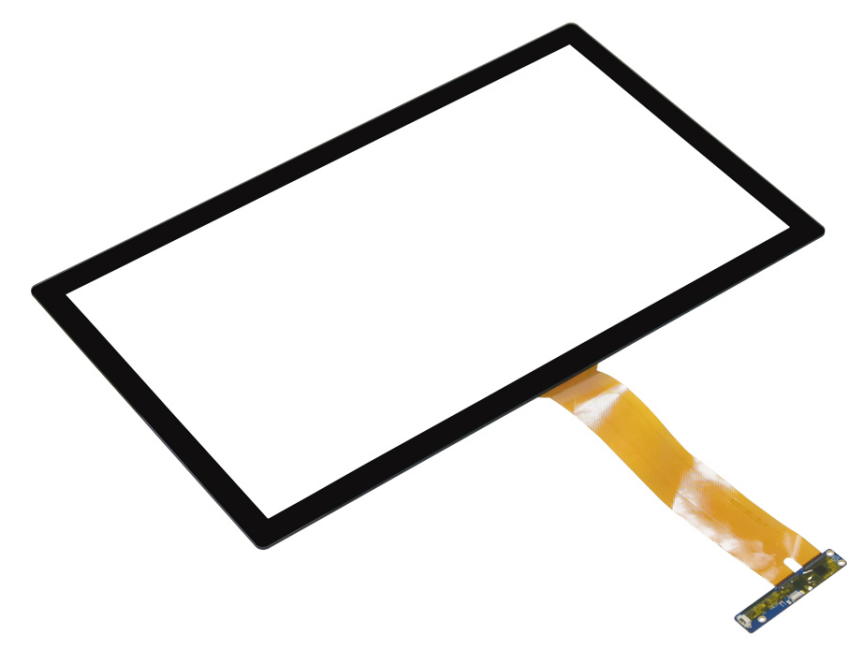
core ချိတ်ဆက်မှုများကို စစ်ဆေးပါ- touchscreen နှင့် main controller အကြားရှိ FPC (flexible printed circuit board) ကြိုးသည် ခိုင်ခံ့ကြောင်း အတည်ပြုပါ။ လျော့နေပါက ပြန်လည်တပ်ဆင်ကြည့်ပါ။ control card တွင် မည်သည့် မူမမှန်မှုမျှ ရှိမရှိ စစ်ဆေးရန်လည်း အကြံပြုထားသည်။
စနစ်နှင့် ဒရိုက်ဘာများကို စစ်ဆေးပါ- စနစ် သို့မဟုတ် ရုပ်ပိုင်းဆိုင်ရာ ခလုတ်များကြောင့် touch function ကို ပိတ်မထားကြောင်း အတည်ပြုပြီး Device Manager တွင် HID နှင့် ကိုက်ညီသော touchscreen ဒရိုက်ဘာကို ဖြုတ်ပြီး ပြန်လည်ထည့်သွင်းကြည့်ပါ။
အဆင့် ၂: ဒေတာအကြမ်းများကို ရယူပြီး ခွဲခြမ်းစိတ်ဖြာပါ
ဒါက ဟာ့ဒ်ဝဲပြဿနာတွေကို ရောဂါရှာဖွေရာမှာ အဓိကကျပါတယ်။ ပေးထားတဲ့ စာရွက်စာတမ်းမှာ ဖော်ပြထားတဲ့အတိုင်း သီးခြားလုပ်ဆောင်ချက်တွေကနေတစ်ဆင့် ရောဂါရှာဖွေမှုတန်ဖိုးတွေကို ရယူနိုင်ပါတယ်။
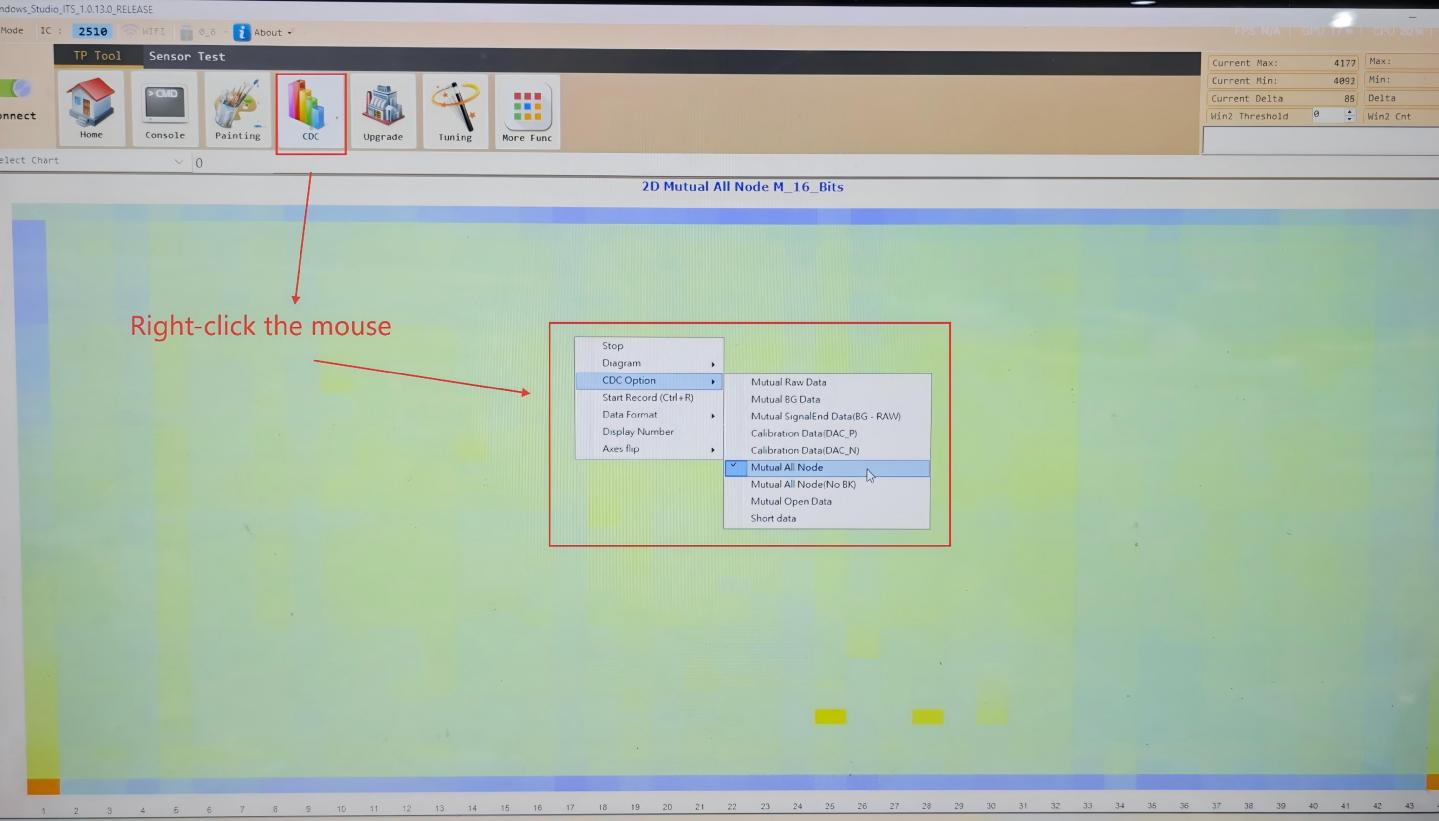
လည်ပတ်မှုနည်းလမ်း- ILITEK ကိရိယာ၏ ပူးတွဲပါ လက်စွဲစာအုပ်ရှိ ညွှန်ကြားချက်များကို လိုက်နာပြီး မျက်နှာပြင်၏ သတ်မှတ်ထားသော ဧရိယာတစ်ခု (ဥပမာ၊ အနီရောင်အစက်နှစ်ခုကြား) အတွင်း ဆွဲယူချပါ။ ဆန့်ကျင်ဘက် ဦးတည်ရာသို့ ဆွဲယူခြင်းဖြင့် တန်ဖိုးကို ဝှက်ထားနိုင်သည်။
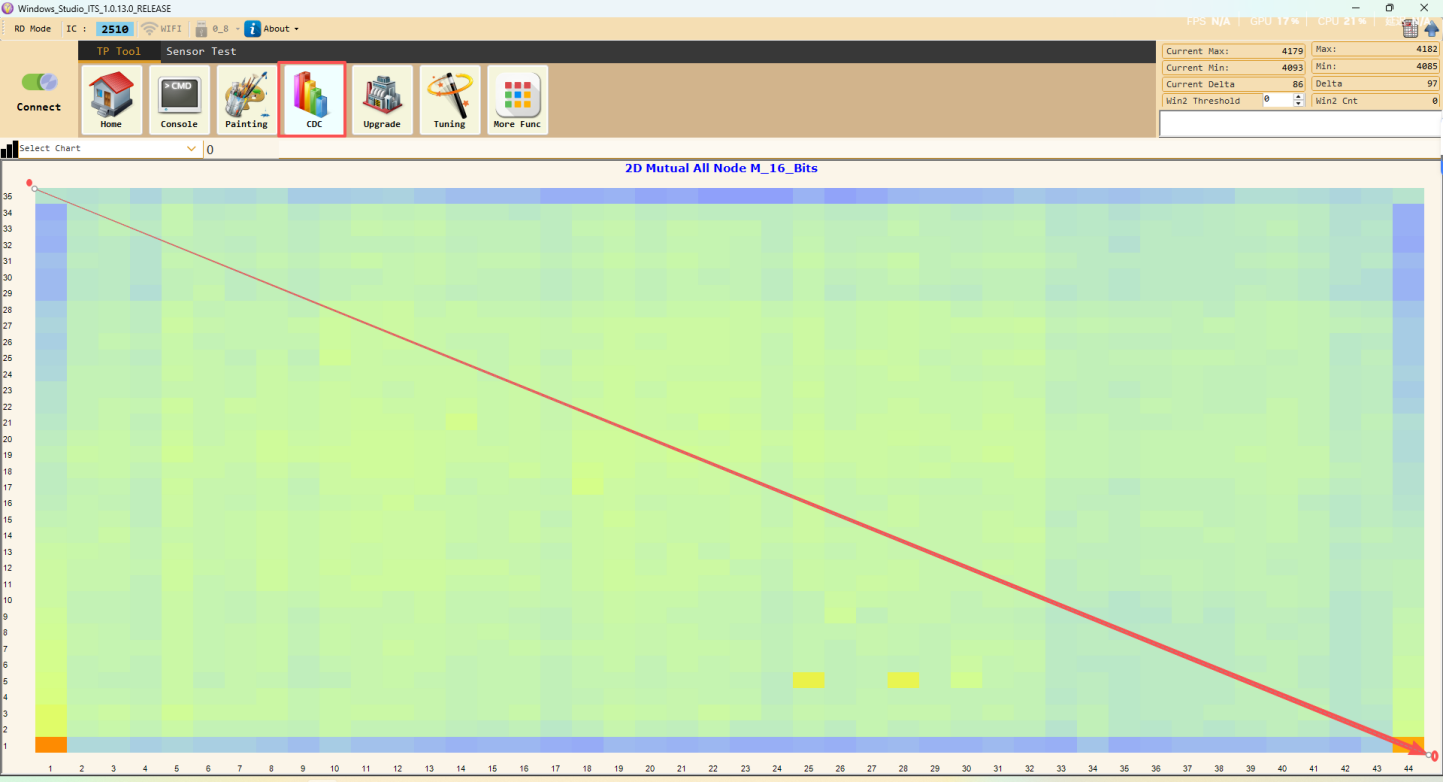
တန်ဖိုးနှိုင်းယှဉ်ခြင်း- ဖတ်မိသော ကနဦးအချက်ပြတန်ဖိုးကို ရည်ညွှန်းတန်ဖိုး (များသောအားဖြင့် စက်ရုံမှရည်ညွှန်း capacitance တန်ဖိုး) နှင့် နှိုင်းယှဉ်ပါ သို့မဟုတ် တန်ဖိုးသည် တည်ငြိမ်စွာနှင့် ချောမွေ့စွာပြောင်းလဲသွားခြင်းရှိမရှိ စောင့်ကြည့်ပါ။
ဆုံးဖြတ်ချက် စံနှုန်းများ- touch IC အချို့ (ဥပမာ ILI2510) ကို ဥပမာအနေဖြင့် ယူလျှင်၊ Raw Data တန်ဖိုး အလွန်မြင့်မားပါက (ဥပမာ ≥13000)၊ short circuit ရှိကြောင်း ညွှန်ပြနိုင်သည်။ အလွန်နိမ့်ပါက (ဥပမာ ≤8500)၊ open circuit ဖြစ်ကြောင်း ညွှန်ပြနိုင်သည်။ ပုံမှန်မဟုတ်သော တန်ဖိုးများသည် မျက်နှာပြင်အရောင် ပျက်ယွင်းခြင်း သို့မဟုတ် cursor ကို တိကျစွာ နေရာချထားရန် ခက်ခဲစေပါသည်။
အဆင့် ၃: အဆင့်မြင့် ခွဲခြမ်းစိတ်ဖြာခြင်းနှင့် ချို့ယွင်းချက်တည်နေရာ
အခြေခံအဆင့်များက ပြဿနာကို ဖြေရှင်းရန် မအောင်မြင်ပါက၊ သီးခြားချို့ယွင်းချက်ကို ရှာဖွေဖော်ထုတ်ရန် နောက်ထပ် ခွဲခြမ်းစိတ်ဖြာမှုကို လုပ်ဆောင်နိုင်သည်-
ချို့ယွင်းနေသော channel ကို ရှာဖွေပါ- ရောဂါရှာဖွေရေးကိရိယာများကို အသုံးပြုခြင်း သို့မဟုတ် TIC output မှ ကနဦးအချက်အလက်များကို ဖတ်ရှုခြင်းဖြင့် မည်သည့် Rx (လက်ခံ) သို့မဟုတ် Tx (ထုတ်လွှင့်) channel တွင် short circuit သို့မဟုတ် open circuit ဖြစ်ပွားခဲ့သည်ကို ခြေရာခံနိုင်သည်။
အဆင့် ၄: ဆုံးဖြတ်ချက်နှင့် အတည်ပြုချက်
ဝါယာကြိုးနှင့် ကေဘယ်လ်စီမံခန့်ခွဲမှုပြဿနာများကို ပြဿနာရှာဖွေဖြေရှင်းခြင်း- ဆားကစ်ပွင့်နေခြင်း သို့မဟုတ် ချိတ်ဆက်မှုညံ့ဖျင်းခြင်းကို အတည်ပြုပါက FPC ကေဘယ်လ်ကို ပြန်လည်တပ်ဆင်ခြင်း သို့မဟုတ် အစားထိုးခြင်း ပြုလုပ်နိုင်ပါသည်။ ဆားကစ်တိုတစ်ခုကို တွေ့ရှိပါက ဝါယာကြိုးများတွင် ပြင်ပအရာဝတ္ထုများ သို့မဟုတ် ရုပ်ပိုင်းဆိုင်ရာပျက်စီးမှုများ ရှိမရှိ စစ်ဆေးပါ။
ပြင်ပဝင်ရောက်စွက်ဖက်မှုကို ကိုင်တွယ်ဖြေရှင်းခြင်း- ပါဝါလှိုင်း သို့မဟုတ် static electricity ကြောင့်ဖြစ်ပေါ်လာသော ရွေ့လျားမှုအတွက်၊ စက်ပစ္စည်း၏ သတ္တုဘောင် (casing) ကို ယုံကြည်စိတ်ချရသော grounding ဖြင့် ချိတ်ဆက်ကြည့်ပါ။ ၎င်းသည် electrostatic interference ကို ဖယ်ရှားရန် ထိရောက်သောနည်းလမ်းတစ်ခုဖြစ်သည်။
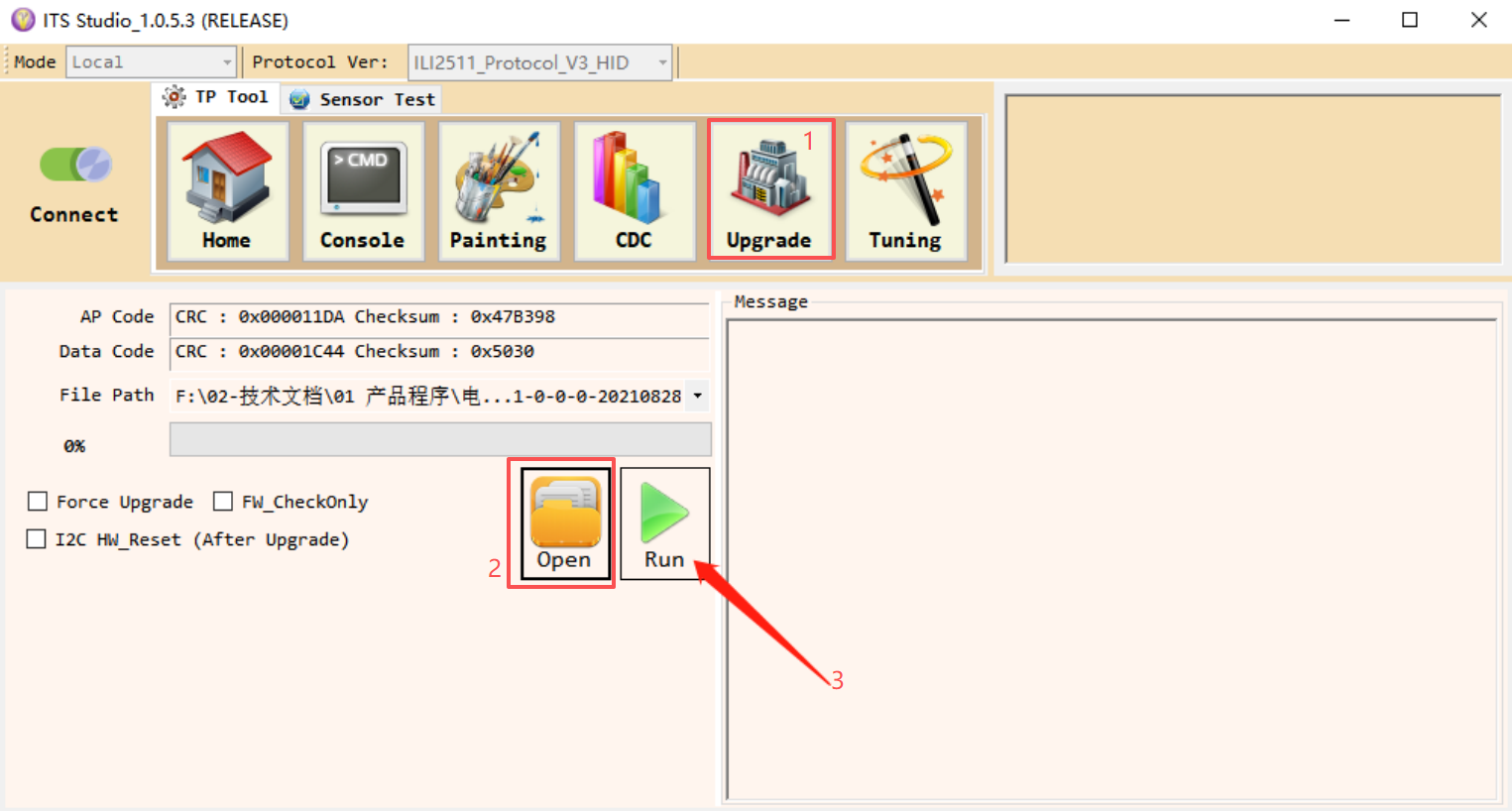
firmware ကို ပြန်လည် flash လုပ်ခြင်း- သန့်ရှင်းရေးလုပ်ပြီးနောက် သို့မဟုတ် ချိတ်ဆက်မှု ပြုပြင်ထိန်းသိမ်းပြီးနောက်၊ သီးသန့်ဆော့ဖ်ဝဲကို အသုံးပြု၍ touchscreen firmware ကို flash/upgrade ပြုလုပ်ပါ။
ပို့စ်တင်ချိန်: ၂၀၂၆ ခုနှစ်၊ ဇူလိုင်လ ၁၅ ရက်


